


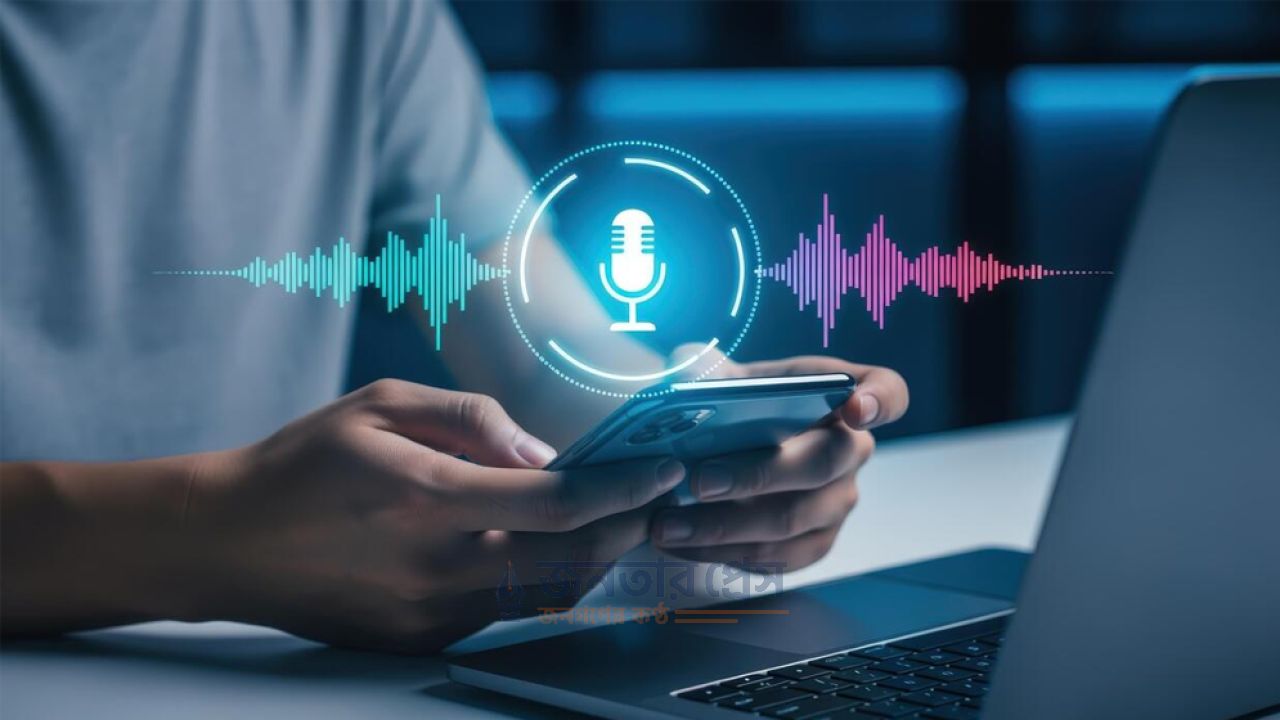
ভিডিওর ভয়েসওভার তৈরি, কনটেন্টে কণ্ঠ যোগ করা কিংবা লিখিত বক্তব্যকে অডিওতে রূপান্তর—এসব কাজ এখন কৃত্রিম বুদ্ধিমত্তার (এআই) সাহায্যে সহজেই করা সম্ভব। নিজের কণ্ঠে রেকর্ড না করেও লেখা থেকে মানুষের মতো স্বাভাবিক শোনায় এমন ভয়েস তৈরি করা যায়। এ জন্য ব্যবহার করা যেতে পারে ‘ইলেভেনল্যাবস: এআই ভয়েস জেনারেটর’ অ্যাপ। স্মার্টফোনে কয়েকটি ধাপ অনুসরণ করেই তৈরি করা যাবে পছন্দের অডিও।
যেভাবে তৈরি করবেন এআই ভয়েস
ধাপ ১: অ্যাপ ইনস্টল করুন
প্রথমে অ্যান্ড্রয়েড ফোনের গুগল প্লে স্টোরে প্রবেশ করুন। সার্চ বারে ‘ElevenLabs: AI Voice Generator’ লিখে অ্যাপটি খুঁজে ইনস্টল করুন। ইনস্টল সম্পন্ন হলে অ্যাপ চালু করে প্রয়োজনীয় অনুমতি দিন।
ধাপ ২: টেক্সট টু স্পিচ অপশন নির্বাচন করুন
অ্যাপে প্রবেশ করার পর ‘Text to Speech’ অপশনটি নির্বাচন করুন। এই ফিচারের মাধ্যমে লিখিত টেক্সটকে কণ্ঠে রূপান্তর করা যায়।
ধাপ ৩: ভয়েস মডেল বেছে নিন
‘Text to Speech’ পেজের নিচের দিকে বাম পাশে থাকা সেটিংস বা গিয়ার আইকনে ক্লিক করুন। এরপর ‘মডেল’ অপশন থেকে অ্যাপে থাকা উপযুক্ত ভয়েস মডেল নির্বাচন করুন। নির্দেশিকায় ‘v2’ বা ‘v2.5’-এর পরিবর্তে ‘v3’ অথবা অ্যাপের সর্বশেষ মডেল ব্যবহারের কথা বলা হয়েছে। নির্বাচন শেষে ‘Apply’ বাটনে ক্লিক করে সেটিংস সংরক্ষণ করুন। তবে অ্যাপের সংস্করণ অনুযায়ী মডেলের নাম ও অবস্থান ভিন্ন হতে পারে।
ধাপ ৪: পছন্দের ভয়েস নির্বাচন করুন
আগের পেজে ফিরে ভয়েস নির্বাচনের অপশনে ক্লিক করুন। সার্চ বারে ইংরেজিতে ‘Bunty’ লিখে খুঁজুন। ফলাফলে ‘Bunty Punchy’ পাওয়া গেলে সেটি নির্বাচন করে ‘Select Voice’ বাটনে চাপ দিন। এতে নির্বাচিত কণ্ঠটি টেক্সট থেকে অডিও তৈরির জন্য সেট হয়ে যাবে।
ধাপ ৫: টেক্সট লিখুন বা পেস্ট করুন
যে লেখাটিকে অডিওতে রূপান্তর করতে চান, সেটি নির্দিষ্ট টেক্সট বক্সে লিখুন। আগে থেকে লেখা থাকলে কপি করে পেস্ট করেও দিতে পারেন। এরপর ভয়েস জেনারেট করার বাটনে ক্লিক করুন। কিছুক্ষণ অপেক্ষা করলে অডিও তৈরি হয়ে যাবে। তৈরি হওয়া ভয়েসটি শুনে উচ্চারণ, স্বাভাবিকতা ও শব্দের স্পষ্টতা যাচাই করে নিন।
ধাপ ৬: অডিও ডাউনলোড করুন
তৈরি হওয়া ভয়েস পছন্দ হলে স্ক্রিনে থাকা ডাউনলোড আইকনে ক্লিক করুন। অ্যাপে যে ফাইল ফরম্যাটের সুবিধা রয়েছে, সেখান থেকে প্রয়োজনীয় ফরম্যাট নির্বাচন করে অডিওটি ফোনে সংরক্ষণ করুন। পরে ভিডিও এডিটিং অ্যাপের মাধ্যমে এটি বিভিন্ন ভিডিও, রিলস কিংবা অন্যান্য কনটেন্টে ব্যবহার করা যাবে।
ব্যবহারের আগে যা জানা জরুরি
অ্যাপের সংস্করণ ও ইন্টারফেস পরিবর্তনের কারণে বিভিন্ন অপশনের নাম বা অবস্থানে সামান্য পার্থক্য থাকতে পারে। একইভাবে, বিনা মূল্যের ও প্রিমিয়াম অ্যাকাউন্টের ক্ষেত্রে ভয়েস তৈরির সীমা এবং ডাউনলোডের সুবিধাও আলাদা হতে পারে।
এ ছাড়া নির্দিষ্ট কোনো ভয়েস বা মডেল সব অ্যাকাউন্টে পাওয়া যাবে—এমন নিশ্চয়তা নেই। তাই ব্যবহার শুরুর আগে অ্যাপে উপলভ্য মডেল, ভয়েস এবং ব্যবহারের সীমা যাচাই করে নেওয়া ভালো।
বৃহস্পতিবার, ১৫ অক্টোবর ২০২৬
প্রকাশের তারিখ : ১৪ অক্টোবর ২০২৬
ভিডিওর ভয়েসওভার তৈরি, কনটেন্টে কণ্ঠ যোগ করা কিংবা লিখিত বক্তব্যকে অডিওতে রূপান্তর—এসব কাজ এখন কৃত্রিম বুদ্ধিমত্তার (এআই) সাহায্যে সহজেই করা সম্ভব। নিজের কণ্ঠে রেকর্ড না করেও লেখা থেকে মানুষের মতো স্বাভাবিক শোনায় এমন ভয়েস তৈরি করা যায়। এ জন্য ব্যবহার করা যেতে পারে ‘ইলেভেনল্যাবস: এআই ভয়েস জেনারেটর’ অ্যাপ। স্মার্টফোনে কয়েকটি ধাপ অনুসরণ করেই তৈরি করা যাবে পছন্দের অডিও।
যেভাবে তৈরি করবেন এআই ভয়েস
ধাপ ১: অ্যাপ ইনস্টল করুন
প্রথমে অ্যান্ড্রয়েড ফোনের গুগল প্লে স্টোরে প্রবেশ করুন। সার্চ বারে ‘ElevenLabs: AI Voice Generator’ লিখে অ্যাপটি খুঁজে ইনস্টল করুন। ইনস্টল সম্পন্ন হলে অ্যাপ চালু করে প্রয়োজনীয় অনুমতি দিন।
ধাপ ২: টেক্সট টু স্পিচ অপশন নির্বাচন করুন
অ্যাপে প্রবেশ করার পর ‘Text to Speech’ অপশনটি নির্বাচন করুন। এই ফিচারের মাধ্যমে লিখিত টেক্সটকে কণ্ঠে রূপান্তর করা যায়।
ধাপ ৩: ভয়েস মডেল বেছে নিন
‘Text to Speech’ পেজের নিচের দিকে বাম পাশে থাকা সেটিংস বা গিয়ার আইকনে ক্লিক করুন। এরপর ‘মডেল’ অপশন থেকে অ্যাপে থাকা উপযুক্ত ভয়েস মডেল নির্বাচন করুন। নির্দেশিকায় ‘v2’ বা ‘v2.5’-এর পরিবর্তে ‘v3’ অথবা অ্যাপের সর্বশেষ মডেল ব্যবহারের কথা বলা হয়েছে। নির্বাচন শেষে ‘Apply’ বাটনে ক্লিক করে সেটিংস সংরক্ষণ করুন। তবে অ্যাপের সংস্করণ অনুযায়ী মডেলের নাম ও অবস্থান ভিন্ন হতে পারে।
ধাপ ৪: পছন্দের ভয়েস নির্বাচন করুন
আগের পেজে ফিরে ভয়েস নির্বাচনের অপশনে ক্লিক করুন। সার্চ বারে ইংরেজিতে ‘Bunty’ লিখে খুঁজুন। ফলাফলে ‘Bunty Punchy’ পাওয়া গেলে সেটি নির্বাচন করে ‘Select Voice’ বাটনে চাপ দিন। এতে নির্বাচিত কণ্ঠটি টেক্সট থেকে অডিও তৈরির জন্য সেট হয়ে যাবে।
ধাপ ৫: টেক্সট লিখুন বা পেস্ট করুন
যে লেখাটিকে অডিওতে রূপান্তর করতে চান, সেটি নির্দিষ্ট টেক্সট বক্সে লিখুন। আগে থেকে লেখা থাকলে কপি করে পেস্ট করেও দিতে পারেন। এরপর ভয়েস জেনারেট করার বাটনে ক্লিক করুন। কিছুক্ষণ অপেক্ষা করলে অডিও তৈরি হয়ে যাবে। তৈরি হওয়া ভয়েসটি শুনে উচ্চারণ, স্বাভাবিকতা ও শব্দের স্পষ্টতা যাচাই করে নিন।
ধাপ ৬: অডিও ডাউনলোড করুন
তৈরি হওয়া ভয়েস পছন্দ হলে স্ক্রিনে থাকা ডাউনলোড আইকনে ক্লিক করুন। অ্যাপে যে ফাইল ফরম্যাটের সুবিধা রয়েছে, সেখান থেকে প্রয়োজনীয় ফরম্যাট নির্বাচন করে অডিওটি ফোনে সংরক্ষণ করুন। পরে ভিডিও এডিটিং অ্যাপের মাধ্যমে এটি বিভিন্ন ভিডিও, রিলস কিংবা অন্যান্য কনটেন্টে ব্যবহার করা যাবে।
ব্যবহারের আগে যা জানা জরুরি
অ্যাপের সংস্করণ ও ইন্টারফেস পরিবর্তনের কারণে বিভিন্ন অপশনের নাম বা অবস্থানে সামান্য পার্থক্য থাকতে পারে। একইভাবে, বিনা মূল্যের ও প্রিমিয়াম অ্যাকাউন্টের ক্ষেত্রে ভয়েস তৈরির সীমা এবং ডাউনলোডের সুবিধাও আলাদা হতে পারে।
এ ছাড়া নির্দিষ্ট কোনো ভয়েস বা মডেল সব অ্যাকাউন্টে পাওয়া যাবে—এমন নিশ্চয়তা নেই। তাই ব্যবহার শুরুর আগে অ্যাপে উপলভ্য মডেল, ভয়েস এবং ব্যবহারের সীমা যাচাই করে নেওয়া ভালো।
আপনার মতামত লিখুন